記事の作成がぜんぜん進まないし、できても内容がグチャグチャで何を書いているかわからないよー
それは、記事設計をしていないことが原因だよ
どうも、ブログとプログラミングと株で生きていきたいおっとっとです!
まさか、いきなり記事を書いたりしていませんか?
記事の作成が進まなかったり、書けても内容がおかしくなっているのは設計をしていないことが原因かもしれません。
設計することで内容がまとまり質の高い記事になるため、ぜひ設計を行いましょう。
最初にやり方を言うと、以下のどちらかで行います。
- マインドマップで設計する
- メモアプリで設計する
詳しく解説しますので、見ていきましょう。
記事設計とは?
記事設計とは、誰に対してどんなことを書くかを前もって考えることです。
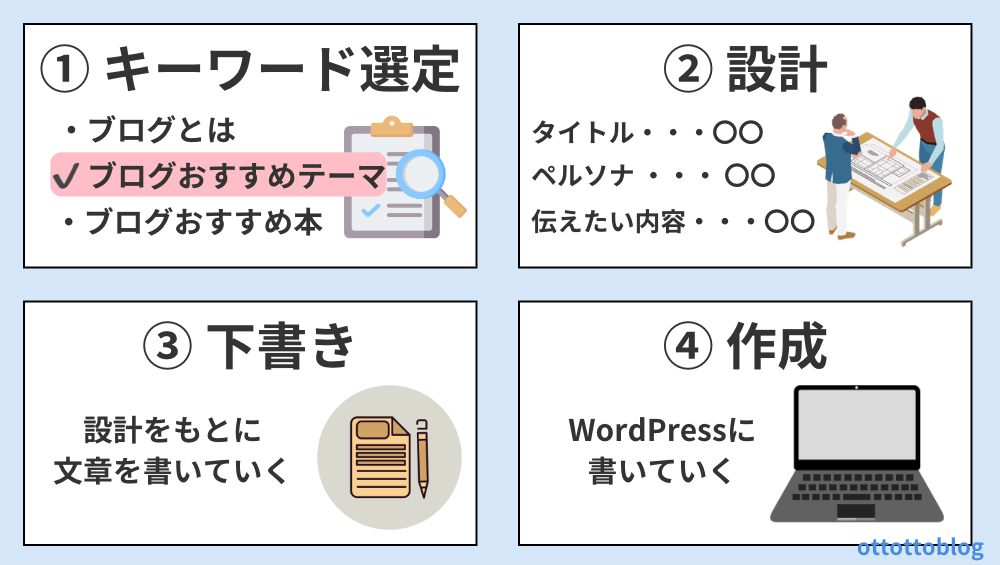
私は以下の順番で記事を作成しますが、設計をしっかり行うことで質の高い記事になります。
①キーワード選定 → ②記事設計 → ③下書き → ④清書
記事設計することの重要性
なぜ、記事設計することで質の高い記事になるかを、もう少し説明します。
- 理解しやすい文章になる
→ 書く内容を決めてから書くため理解しやすい文章になる。 - 過不足がなくなる
→ どんな内容にするか洗い出すため、足りないところは増やして多いところは減らせる。 - 記事を速く作成できる
→ 前もって書くことを決めるため、下書きや清書で手が止まりにくくなり、速く作成できる。
記事設計はメンドクサイと思うかもしれないけれど、メリットが大きいよ!
設計で書くこと
設計では以下のことについて書きます。
- 取って欲しい行動
- ベネフィット
- ペルソナ(読んでほしいユーザー像)
- 検索キーワード
- タイトル
- 見出し
- 素材
- 伝えたい内容
下がそれぞれの書く内容になります。
設計で考えること
| 取って欲しい行動 | 読んだ読者がどんな行動を取って欲しいかを考える |
| ベネフィット | 商品やサービスから得られる魅力的な利益を考える |
| ペルソナ(読んでほしいユーザー像) | どの層に読んでもらいたいか決める |
| 検索キーワード | どのキーワードで検索したときに表示された以下を決める |
| タイトル | 仮で良いのでタイトル名を決める |
| 見出し | 仮で良いのでh2〜h4の見出しを決める(数字が大きくなるほど小さい見出しです) |
| 素材 | どんなことを書くかを箇条書きで出す |
| 伝えたい内容 | それぞれの見出しで何を伝えたいかを書く |
もっと詳しく設計で考えることを知りたい方は、以下の記事の「記事作成のテンプレート」を見てみてください。
記事設計する方法
記事設計する方法は2つあります。
- マインドマップで設計する
- メモで設計する
質の高い設計をすることが目的のため、使いやすい方を使ってください。
方法1.マインドマップで設計する
1つ目は「マインドマップ」で設計する方法です。
マインドマップとは、木の枝状のように考えを細分化して書く手法のことで、考えがまとめやすくなります。
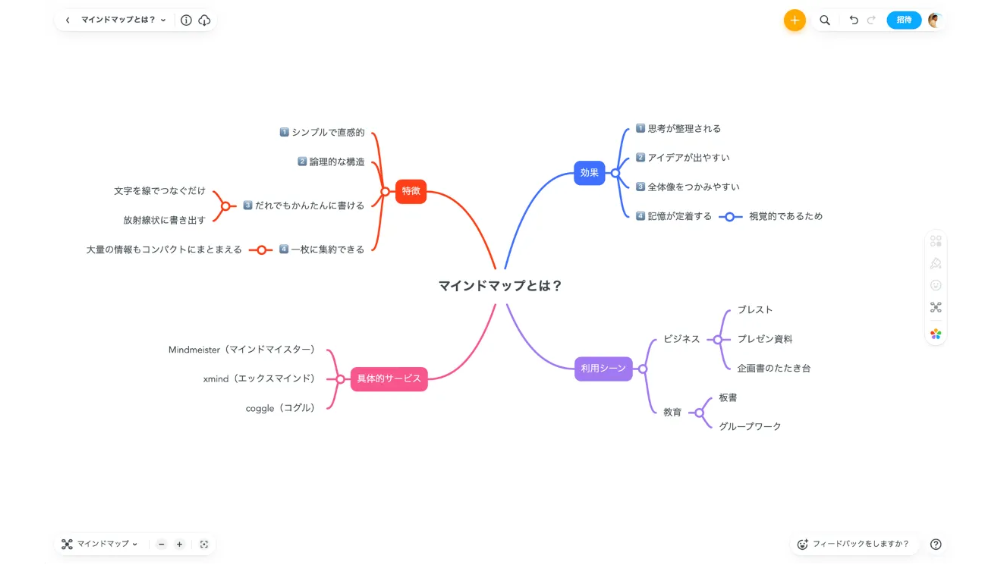
マインドマップのメリット・デメリット
マインドマップツールはたくさんありますが、今回は実際に使って良かったものを2つ紹介します。
Mindmeister
Web版とアプリ版がありどの端末からでもみれる、1番おすすめのマインドマップツールです。
Mindmeisterの特徴
| 種類 | Web版、アプリ版 |
| 値段 | ベーシック:無料、パーソナル:700円/月 |
| マインドマップ数 | 無料プラン:3つ 有料プラン:無制限 |
| 良い点 | ・ブラウザで使える ・使いやすい・オシャレ |
| 悪い点 | ・オフラインで使えない ・有料版がサブスクしかない |
マインドマップを4つ以上使う場合は、月700円払ってパーソナルプランに入る必要があるよ
EdrawMind
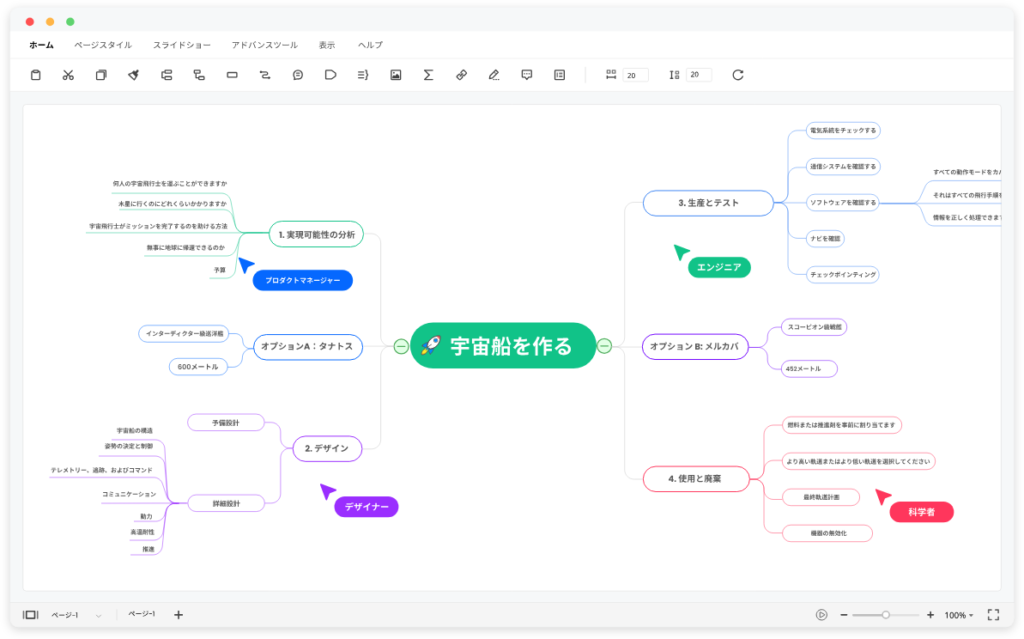
EdrawMindは買い切りも可能で、一度購入すれば半永久的に使えます。
値段的には2年以上使うなら、MindmeisterよりもEdrawMindを使う方がお得です。
EdrawMindの特徴
| 種類 | Web版、アプリ版 |
| 値段 | 1年間プラン:5,900円、永久ライセンス:12,900円 |
| マインドマップ数 | 無料プランでも無制限で使える(無料プランだとトピックス数は100個まで) |
| 良い点 | ・オフラインでも使える ・買い切りが可能 ・無料プランでもある程度使える |
| 悪い点 | ・少し使いにくい ・あまりオシャレでない |
MindmeisterよりもEdrawMindの方が良くない?
デザインと使いやすさで僕はMindmeisterを使ってるよ!
マインドマップで設計する方法
ここから、実際にマインドマップを使って記事設計する方法を紹介します。
マインドマップとしては、Mindmeister使用。
この記事を設計してみます。
まずはどんな記事を作るかを考えるために、検索キーワードを決めます。
キーワード選定の方法は、以下の記事を参考にしてください。
ロングテールキーワードである「ブログ 設計」を選びました。
今思うと、「ブログ 設計」はブログの設計で、今回作る記事はブログ記事の設計と検索した人のニーズが少し異なっています、、。
キーワードが「ブログ 設計」なので、「ブログ記事の設計方法を紹介します」など、仮でタイトルを決めます。
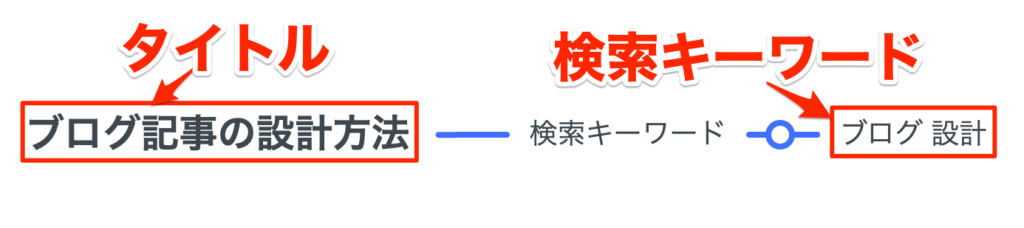
後ほどしっかりしたものに変更するので、なんとなくで大丈夫です。
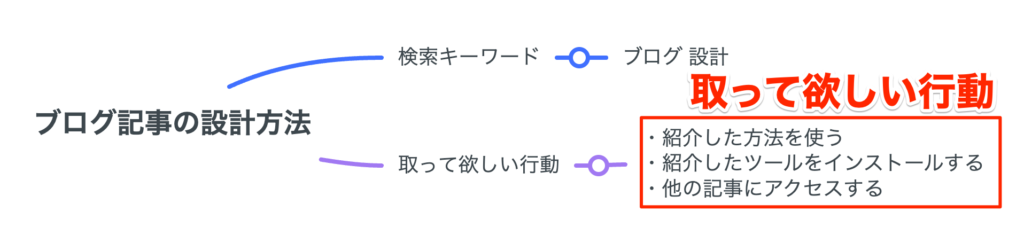
その記事を読んだ読者に、取って欲しい行動を書きます。
ほとんどの方が、ブログをする目的は稼ぐことだと思いますので、取って欲しい行動を書いてその記事が収益化につながるかを考えましょう。
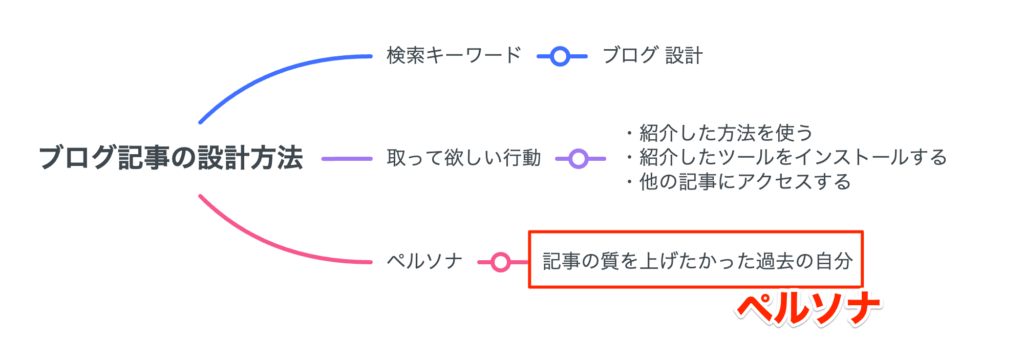
記事をどのユーザー層に読んでもらいたいかを考えます。
職業、年齢、家族構成など詳しく決めることもできますが、手間がかかるので以下のどちらかをペルソナにします。
- 書く内容が当てはまる、実際に知っている人物
- 過去の問題解決したかった自分
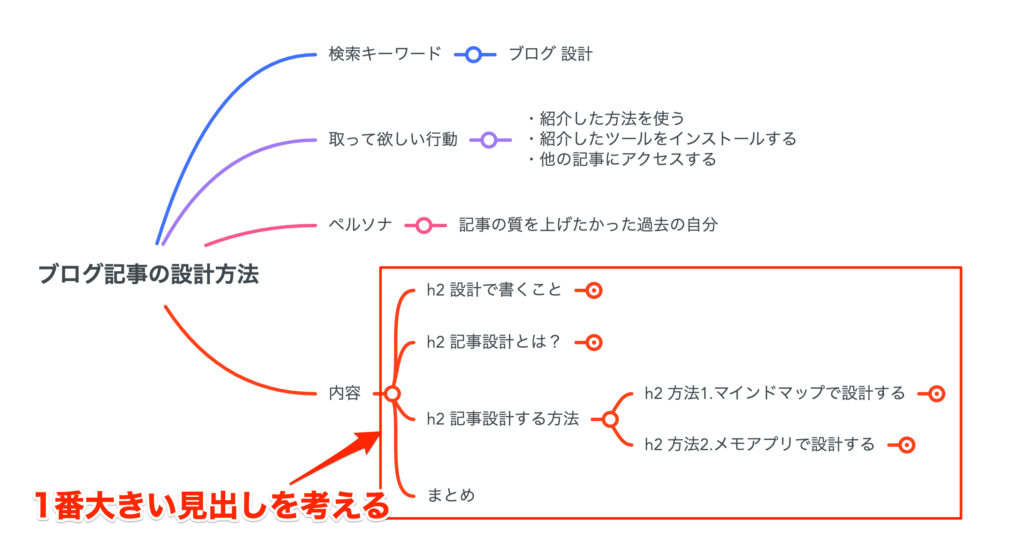
どんなことを書くか決めます。
まずは大きい見出しから書いていきます。
その次に、書けるところから細分化してドンドン書きましょう。
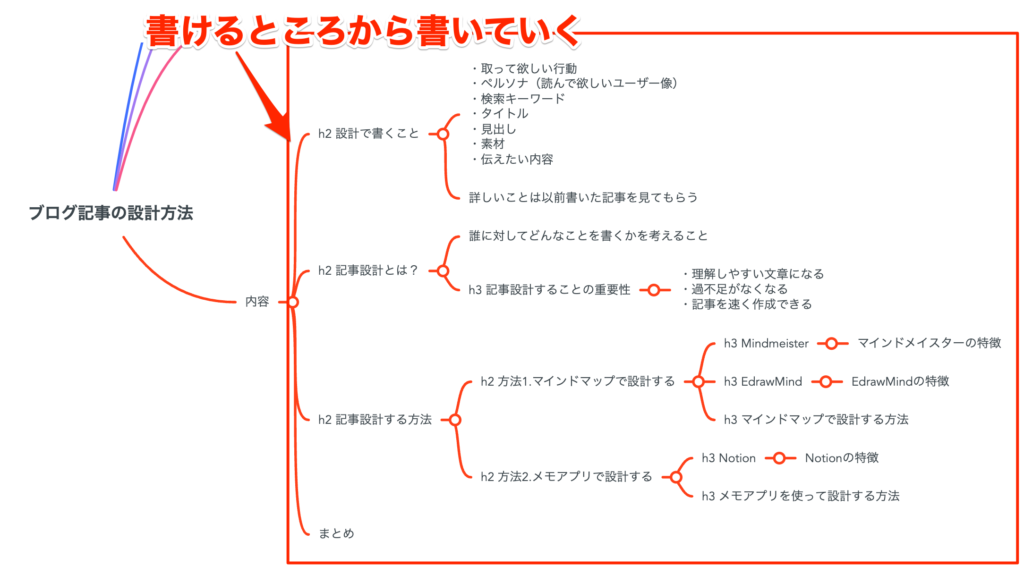
一通り書けたら設計完了です。
私の場合、設計をもとに下書き作成します。
方法2.メモアプリで設計する
メモアプリで設計することも可能です。
特に『Notion』という高性能メモアプリを使うと作りやすいので愛用しています。(普通のメモアプリでも設計できますが、Notionを使うと設計しやすいです)
スマホでも設計できたり見返しもしやすいため、最近はマインドマップよりもNotionを使って設計しているよ!
Notion
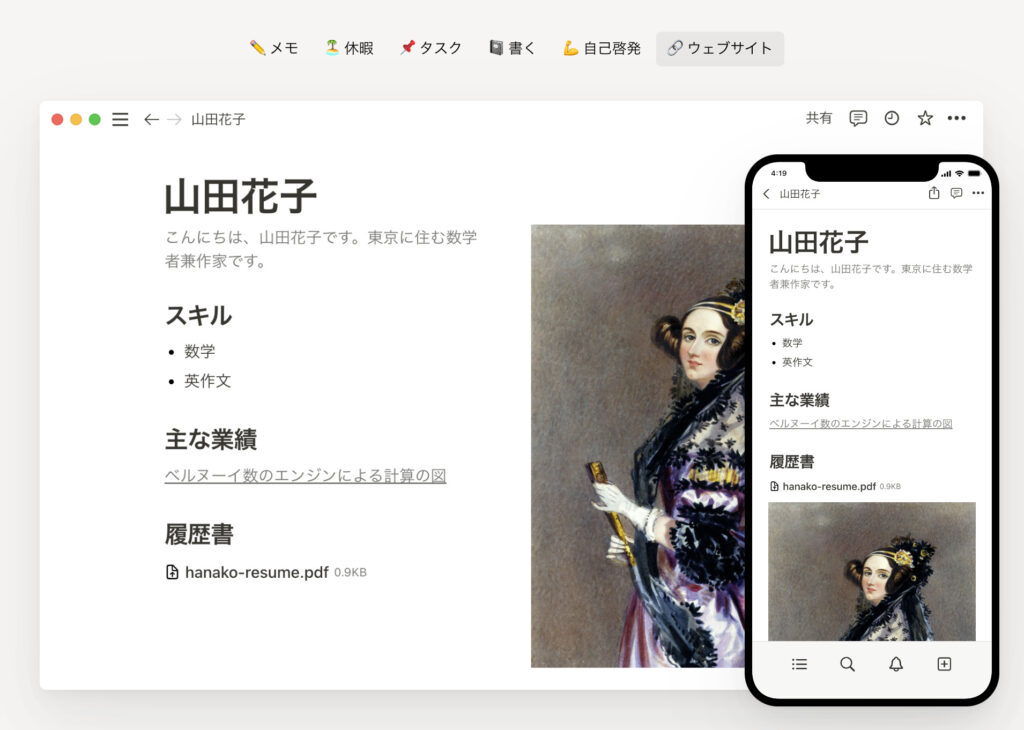
Notionは無料プランで十分使えます。(現に私も無料プランを使っていますが、困りません)
Notionの良いところ
- Web・アプリどちらでも使える
- 7日間のページ履歴が見れ復元も可能
- スマホでも使える
- 便利な機能が多い(テーブル、コード、見出し、アコーディオンパネルなどなど)
Notionで設計する方法
ここから、Notionを使って実際に設計する方法を紹介します。
Notionを開いて以下の画像のように書きます。
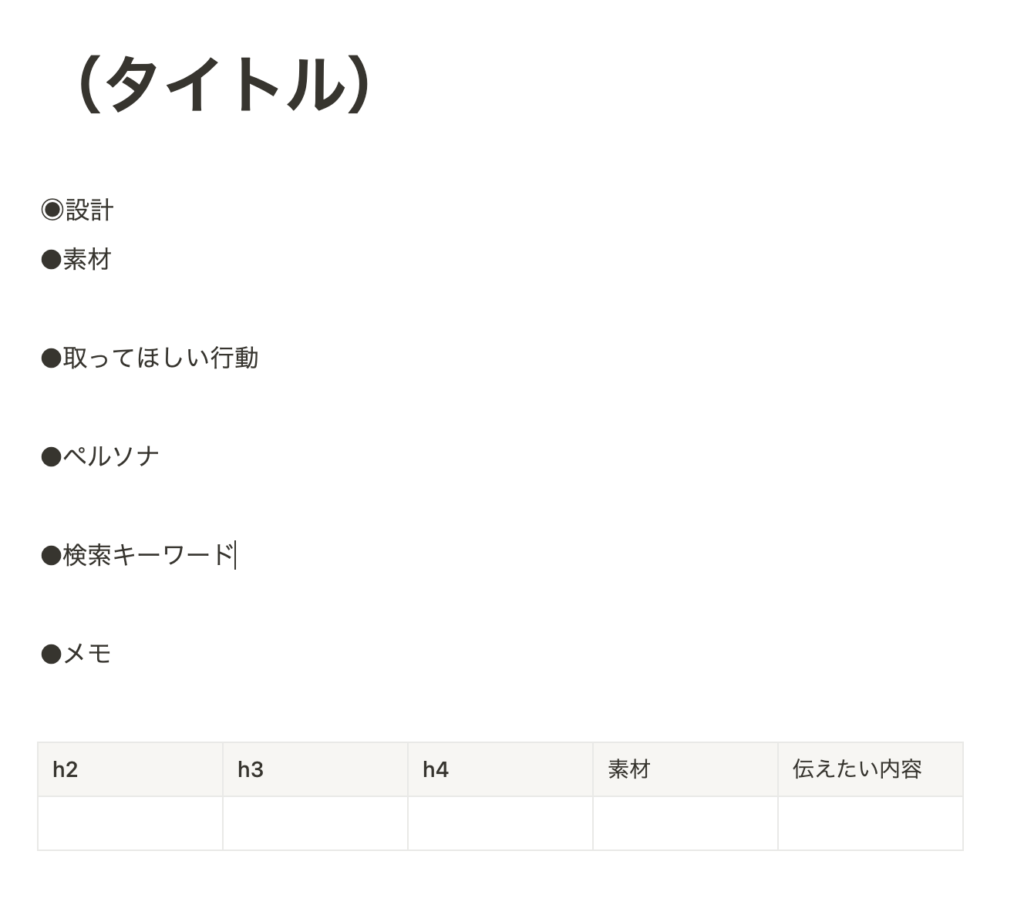
私はテンプレートとしてNotionの別ページに置いておいて、使うときに貼り付けています。
下のテンプレートを貼り付けて使ってね!
(タイトル)
◉設計
●素材
●取って欲しい行動
●ペルソナ
●検索キーワード
●メモ
| h2 | h3 | h4 | 素材 | 伝えたい内容 |
|---|---|---|---|---|
ロングテールキーワードである「ブログ 設計」にしましたので、検索キーワードのところに記入します。
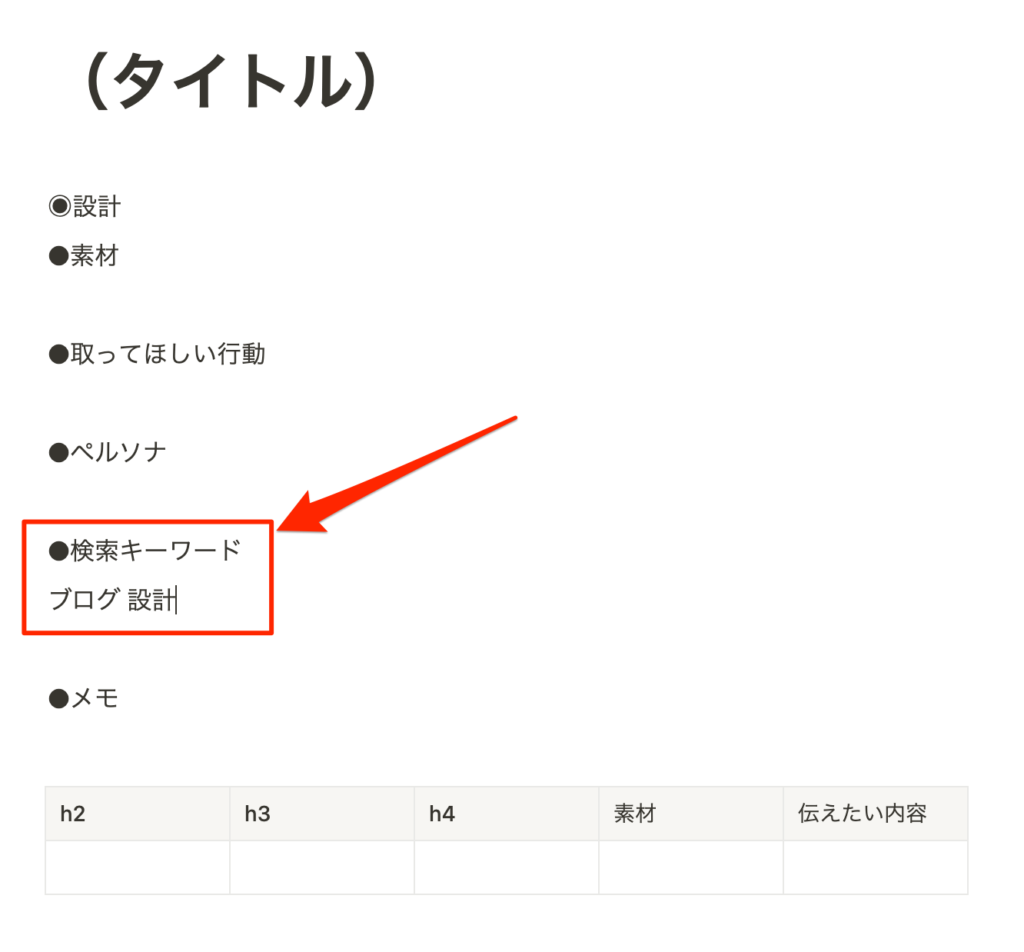
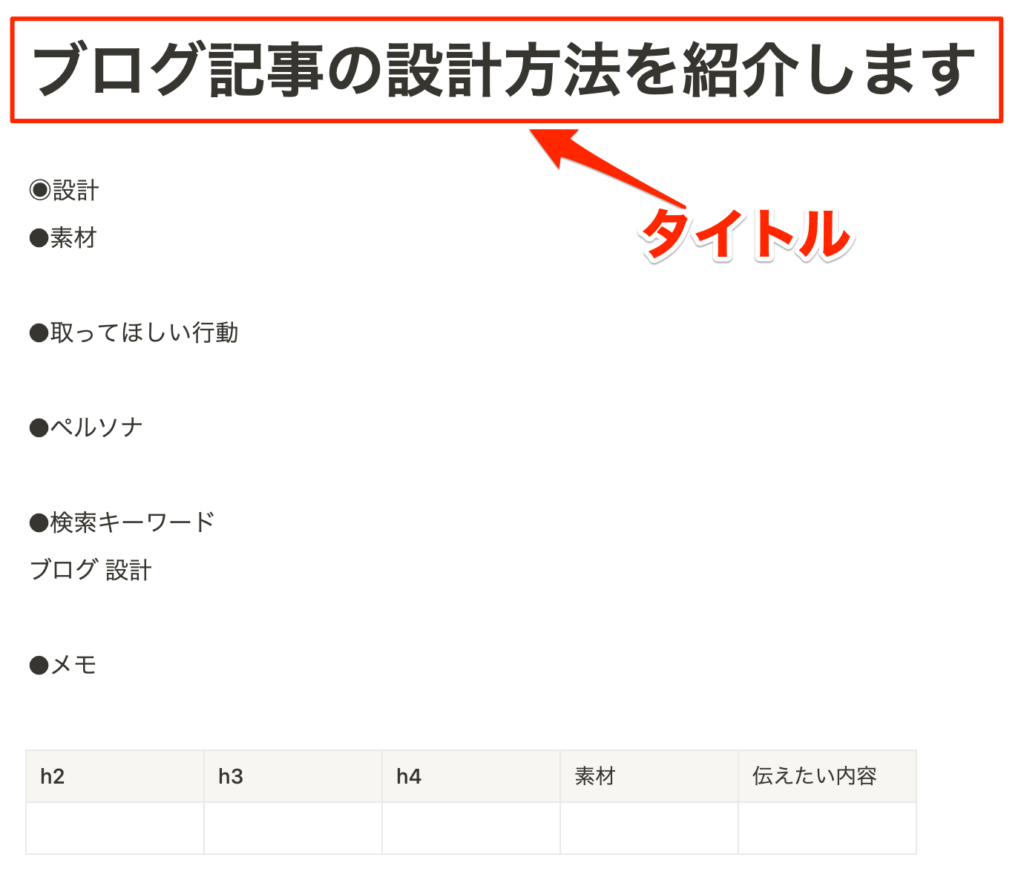
次に、検索キーワードをもとにタイトルを決めます。
清書でしっかりしたタイトルに修正するので、ここでは仮のもので大丈夫です。
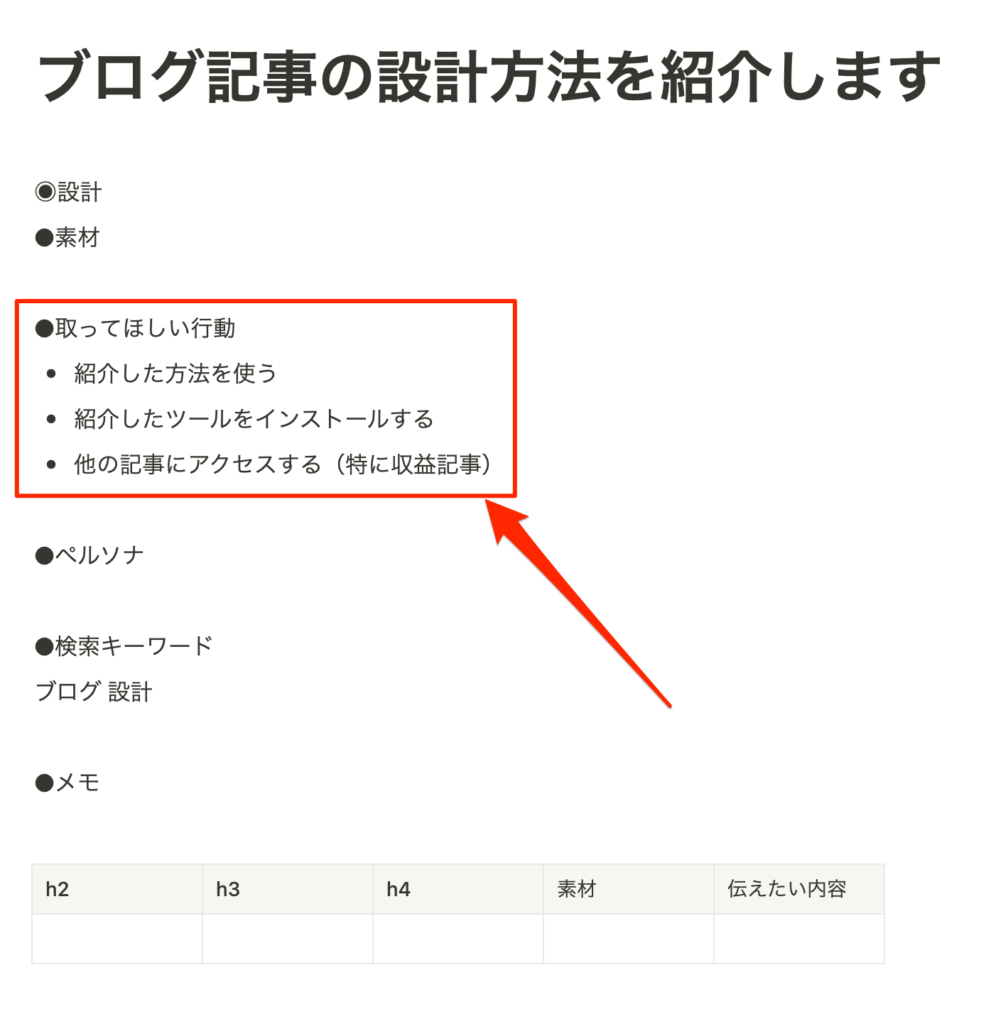
記事を読んだ読者に、取って欲しい行動を書きます。
多くの方が、ブログをする目的が稼ぐことだと思いますので、収益化から逆算して取って欲しい行動を考えましょう。
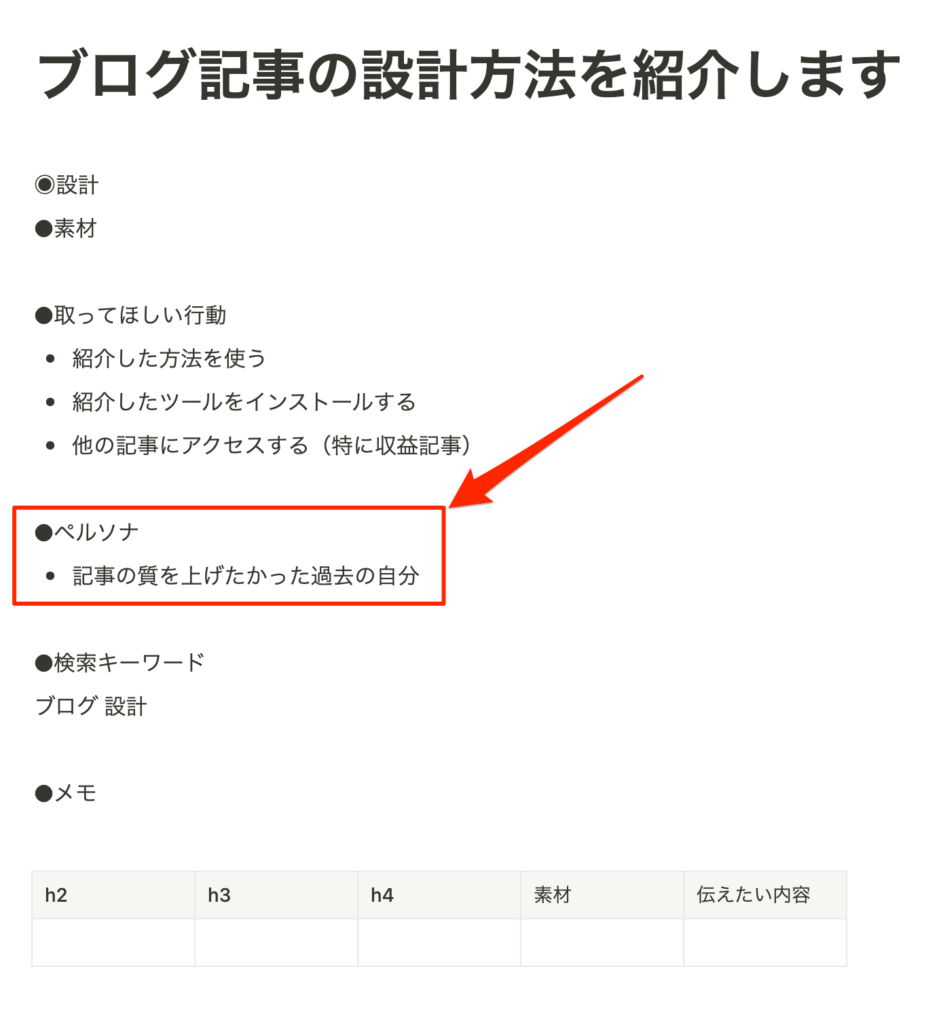
記事をどのユーザー層に読んでもらいたいかを考えます。
しっかしユーザー層を決めるのは手間がかかるので、以下のどちらかにするのがおすすめです。
- 書く内容が当てはまる、実際に知っている人物
- 過去の問題解決したかった自分
素材(記事を書くための情報)を箇条書きで出していきます。
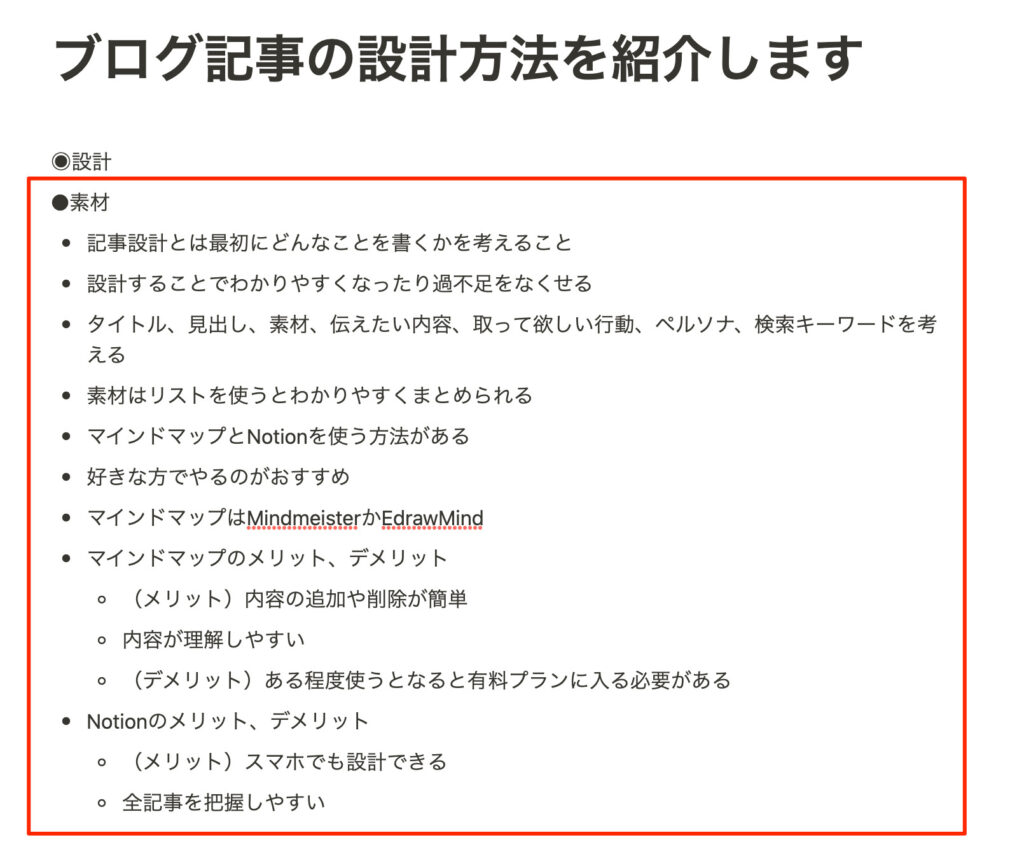
後から削除は簡単なので、ここではできるだけ多くの素材を出すのがコツです。
メモの項目で、出した素材をもとに書く内容をまとめます。
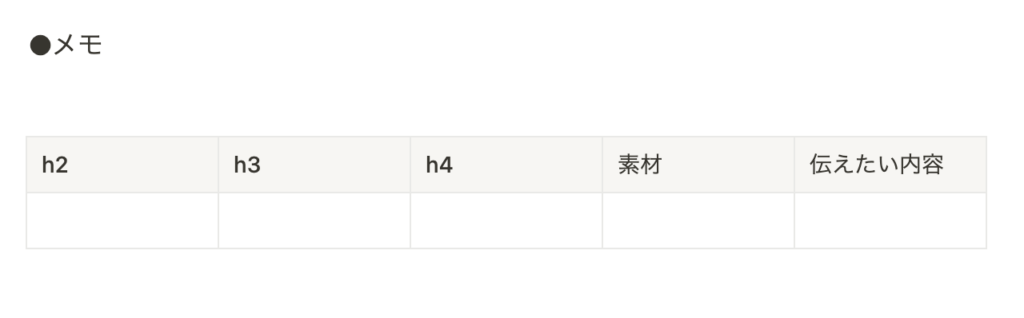
ここでは、見出しであるh2〜h4、それぞれの見出しごとの素材、伝えたい内容を書いていきます。
- 見出し → 素材をもとにh2〜h4までを考える。
- 伝えたい内容 → それぞれの見出しで何を伝えたいかを考える。
- 素材 → 先ほど「素材」の項目で出したものを見出しごとに分ける。いらないものは削除し、足りないものは追加する。
実際に書いたものが以下です。
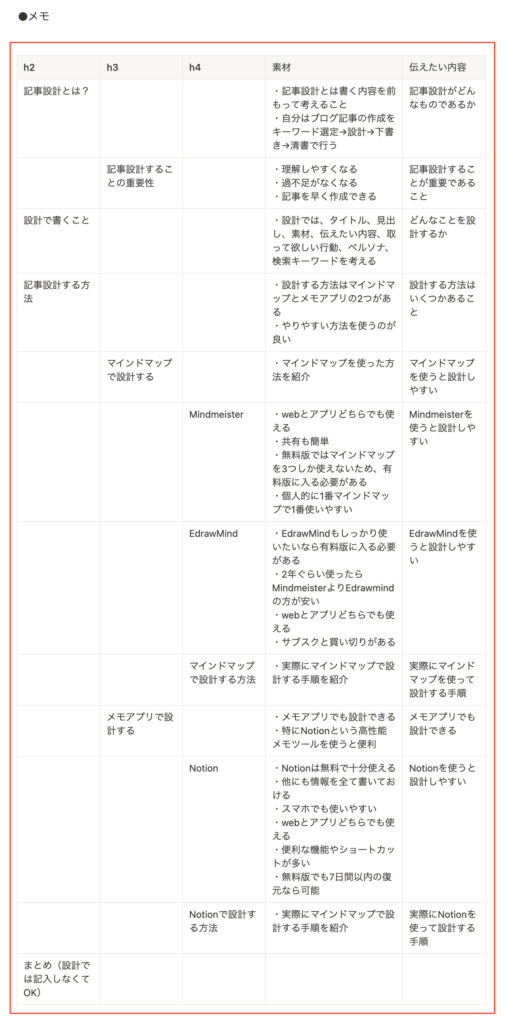
これでNotionを使っての設計は完了です。
私の場合、これを元に下書きを作成します。
質の高い設計を行うコツ
質の高い設計を行う上で役立つコツを紹介しておきます。
①見出し構成に力を入れる
見出しの構成で記事の質が7割決まるといわれるほど見出し構成は重要です。
見出し構成がおかしいと文章やデザインがいくら魅力的でも質の低い記事になってしまうので、力を入れましょう。
ただ、どうやって質の高いものを書けば良いかわからないと思うので、2つの方法を紹介します。
- 検索意図から考える
- 上位ページを参考にする
検索意図から考える
記事作成するキーワードから、どのような検索意図があるかを考えます。
例えばキーワードが「ブログ 始めかた」の場合、ブログを始める方法が知りたいんだなと考えられます。
なので、長々とブログの歴史を語るのは良くないです。
このように検索意図を考えることで必要な見出し構成が自ずとわかります。
上位ページを参考にする
いきなり見出しを1から考えると時間がかかるため、上位表示されているページを参考に見出しを考えます。
どんなキーワードでも、読者のニーズを満たすために必要な項目は被ります。
「ブログ 始め方」のキーワードの場合、ブログにはどのような種類があるかやレンタルサーバーの契約の仕方は同じであるため。
そして上位表示ページの見出しを確認したいなら「ラッコキーワード」を使うと便利です。
ラッコキーワードなら、無料で上位表示されている20個のページの見出しを取ってくることができます。
②AIを活用する
AIを活用することで時短&質アップができます。
例えば、以下の部分を出してもらいます。
- 検索意図
- タイトル
- リード文
- 見出し
- それぞれの見出しの内容
- まとめ
- ディスクリプション
AIに出してもらった内容を参考に編集すると楽だよ
おすすめのAIは3つあります。
AIに検索意図を出してもらいたい場合は、『「キーワード」で検索する場合の検索意図を教えてください。』などとたたきます。
より具体的に書くことで詳細な答えも返してくれますよ。
記事設計に関するQ&A
ブログ記事の構成は?
構成は上からリード文、内容、まとめでできています。
ブログ記事の作成工程は?
工程はキーワード選定→設計→下書き→清書→リライトの順です。
まとめ:記事設計は絶対に行おう!
今回は記事設計することの重要性と方法について紹介しました。
記事設計することで以下のメリットがあります。
- 理解しやすい文章になる
- 過不足がなくなる
- 記事を早く作成できる
方法としては、「マインドマップ」「メモアプリ」を使う方法を紹介しましたが、使いやすい方を使えば大丈夫です。
僕的には、Notionが無料で使えて使いやすくておすすめだよ
一見めんどくさくて時間がかかりそうな設計ですが、記事執筆の時間を減らせたり質の高い記事になるので、ぜひ設計を行うようにしてください。
最後まで読んでいただきありがとうございました。
後々困らないようにするために、設計するようにするよ!